⚠️ Trang này kết nối bạn với các đối tác và thị trường liên kết của Atovia. Chúng tôi có thể nhận hoa hồng từ các đối tác liên kết cho các hoạt động được thực hiện thông qua các liên kết này. Ưu đãi giảm giá có thể thay đổi bất cứ lúc nào theo chính sách! Hãy yên tâm, không có chi phí bổ sung nào cho bạn! Chúng tôi hy vọng điều này sẽ giúp bạn tiết kiệm thời gian tìm kiếm các mặt hàng phù hợp!
Bạn muốn chơi game Xbox ngay trên iPhone mà không cần sở hữu máy Xbox? Câu trả lời ngắn gọn là được. Bạn chỉ cần một chiếc iPhone chạy iOS 14.4 trở lên, trình duyệt Safari, tài khoản Microsoft có gói Xbox Game Pass và kết nối mạng ổn định. Các bước thực hiện khá ngắn gọn, và bài viết này sẽ đi qua từng bước để bạn làm theo dễ dàng.
- Xbox Cloud Gaming là gì và vì sao chơi được trên iPhone?
- Điều kiện cần chuẩn bị trước khi chơi
- Hướng dẫn từng bước truy cập Xbox Cloud Gaming bằng Safari
- Cách thêm lối tắt vào màn hình chính cho tiện mở nhanh
- Có cần cài ứng dụng riêng hay đăng ký Game Pass không?
- Yêu cầu về mạng: Wi-Fi 5GHz hay dữ liệu di động
- Chơi bằng điều khiển cảm ứng hay tay cầm Xbox
- Cách kiểm tra game nào chơi được trên đám mây
- Cloud Gaming khác Remote Play như thế nào?
- Mẹo khắc phục lỗi giật lag và không kết nối được
- Câu hỏi thường gặp
- Bạn không cần máy Xbox để chơi game qua Xbox Cloud Gaming.
- iPhone cần chạy iOS 14.4 trở lên.
- Truy cập bằng Safari tại Xbox.com/play rồi đăng nhập tài khoản Microsoft.
- Bạn cần có gói Xbox Game Pass để sử dụng.
Xbox Cloud Gaming là gì và vì sao chơi được trên iPhone?
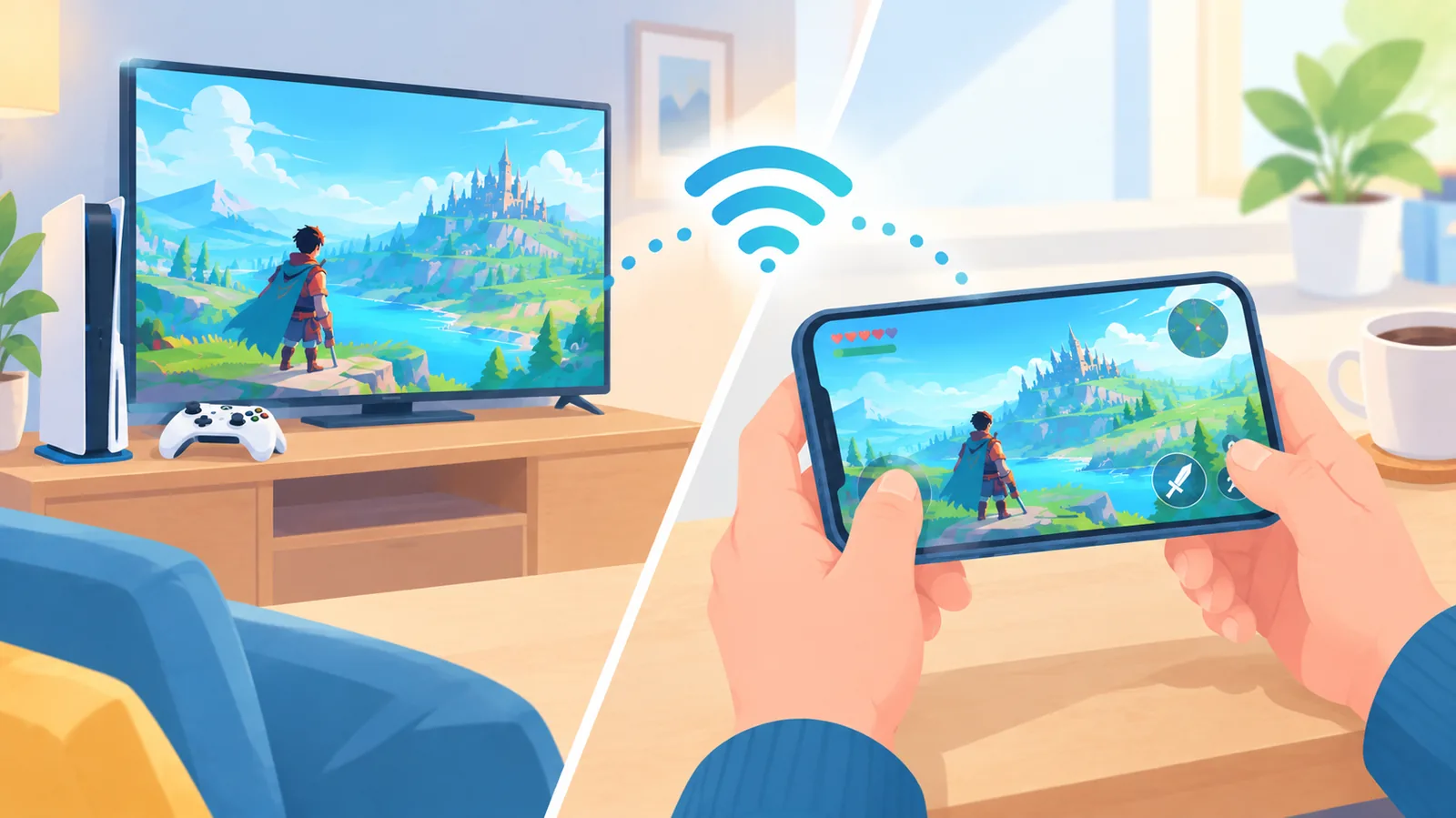
Xbox Cloud Gaming là cách chơi game bằng việc truyền hình ảnh từ máy chủ từ xa về thiết bị của bạn. Game chạy trên máy chủ của Xbox, còn iPhone chỉ nhận hình ảnh và gửi lại thao tác điều khiển của bạn. Vì vậy, bạn không phải tải game về máy và không cần một chiếc iPhone cấu hình quá mạnh.
Cũng vì game chạy từ xa, trải nghiệm có thể thay đổi theo thời điểm. Xbox lưu ý rằng tình trạng máy chủ và độ trễ không phải lúc nào cũng giống nhau.
Điều kiện cần chuẩn bị trước khi chơi
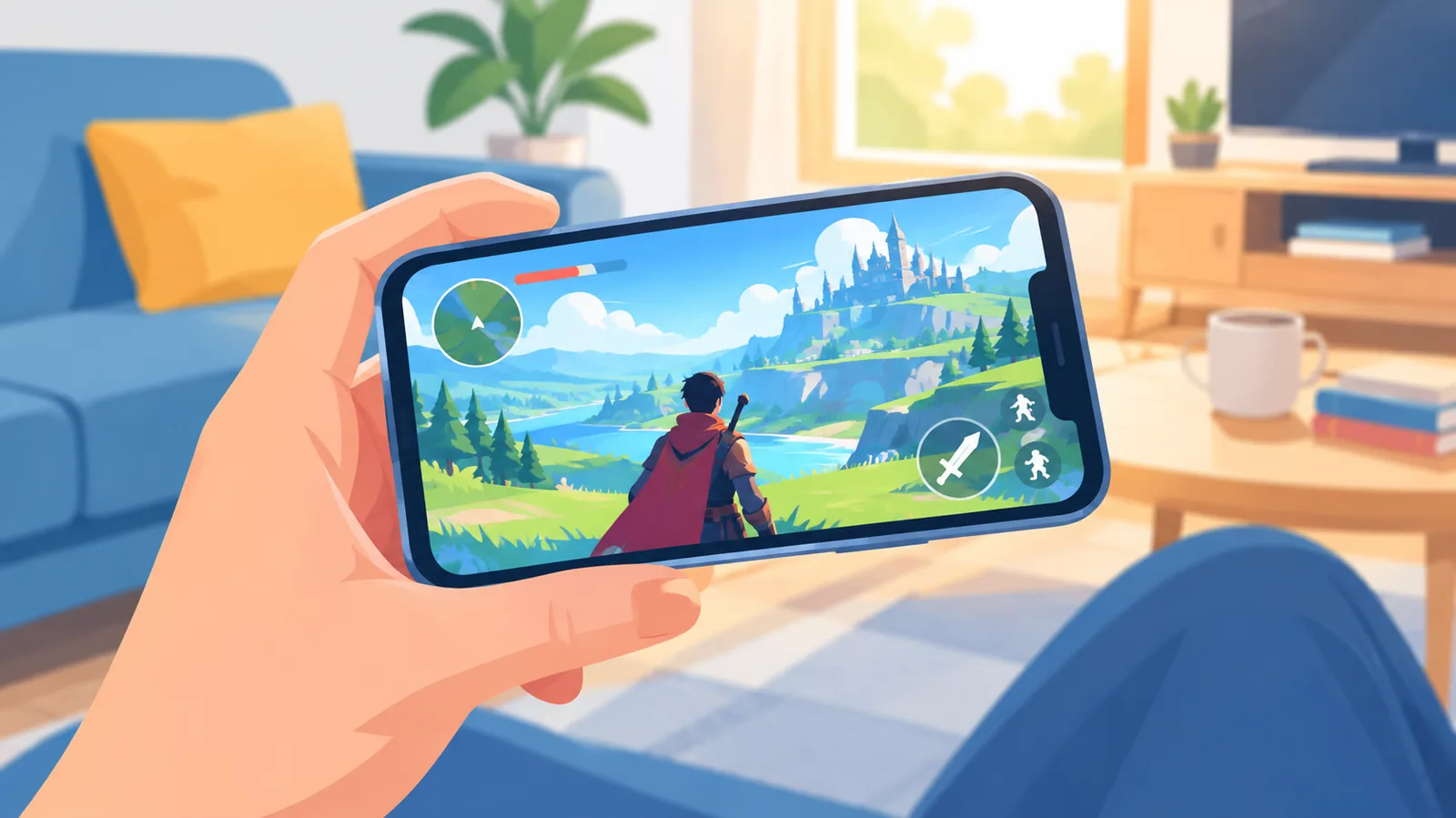
Trước khi bắt đầu, hãy kiểm tra nhanh danh sách dưới đây. Phần đầu là các điều kiện bắt buộc, phần sau là các khuyến nghị để chơi mượt hơn.
Điều kiện bắt buộc
- iPhone chạy iOS 14.4 trở lên.
- Trình duyệt Safari trên iPhone.
- Tài khoản Microsoft.
- Gói Xbox Game Pass.
Khuyến nghị để trải nghiệm tốt hơn
- Wi-Fi 5GHz hoặc dữ liệu di động đạt từ 20Mbps trở lên, theo khuyến nghị của Xbox.
- Tay cầm Xbox nếu bạn muốn chơi bằng nút bấm thay vì cảm ứng.
Hướng dẫn từng bước truy cập Xbox Cloud Gaming bằng Safari
Theo hướng dẫn của Xbox, đường dẫn đã được xác nhận trên iPhone là truy cập qua Safari. Bài viết này hướng dẫn theo cách dùng trình duyệt đó.
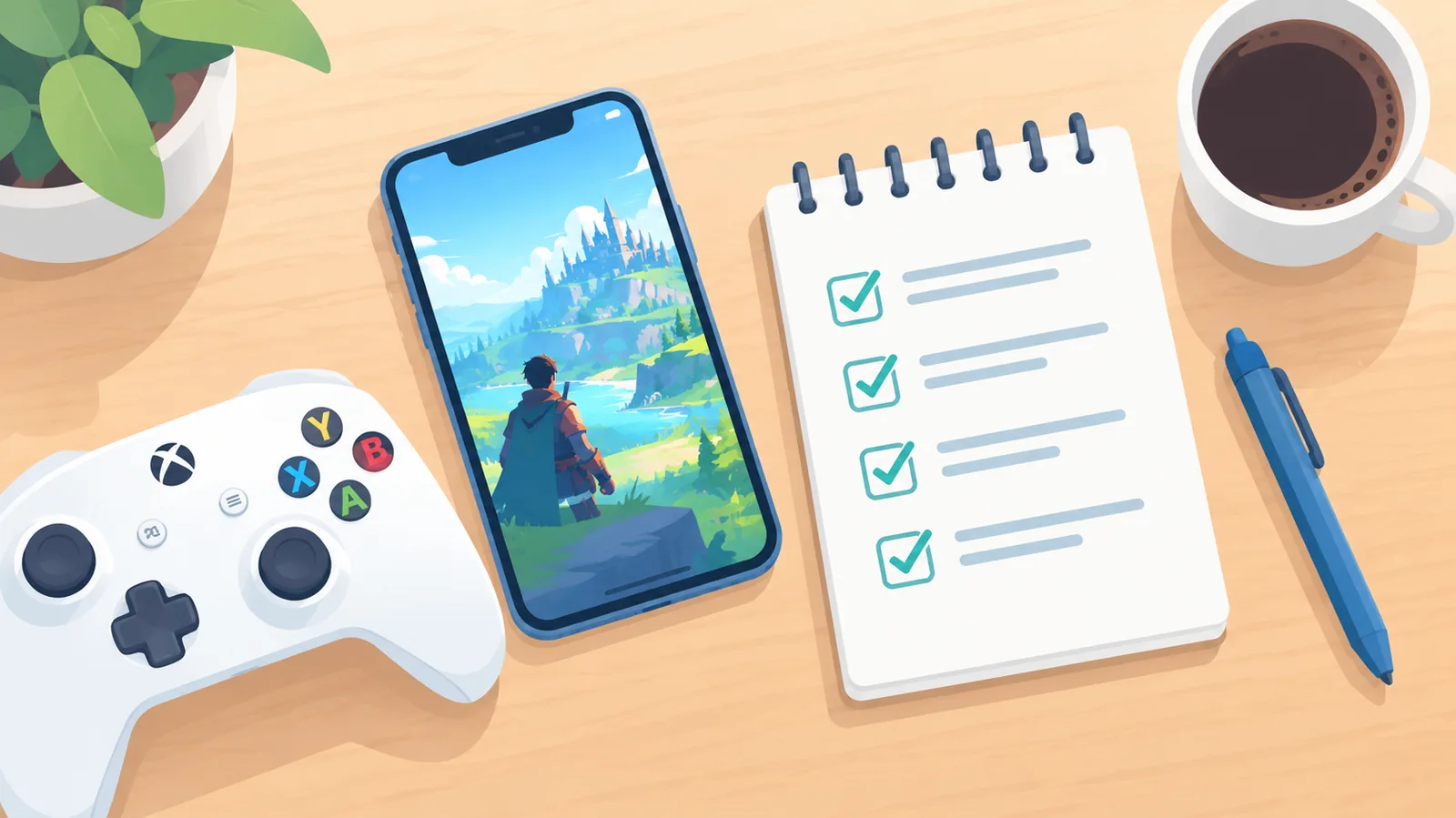
- Mở Safari: chạm vào biểu tượng Safari trên màn hình iPhone.
- Nhập địa chỉ: gõ Xbox.com/play vào thanh địa chỉ rồi truy cập trang.
- Đăng nhập: dùng tài khoản Microsoft có gói Xbox Game Pass để đăng nhập.
- Chọn game: chọn một game trong danh sách hiển thị sau khi đăng nhập.
- Bắt đầu chơi: chờ game kết nối và bắt đầu. Thời gian chờ có thể khác nhau tùy máy chủ và đường truyền.
Lưu ý: bài hướng dẫn Xbox Wire mà chúng tôi tham khảo được đăng từ năm 2022, vì vậy nếu giao diện hiện tại hơi khác, hãy đối chiếu với trang Xbox chính thức.
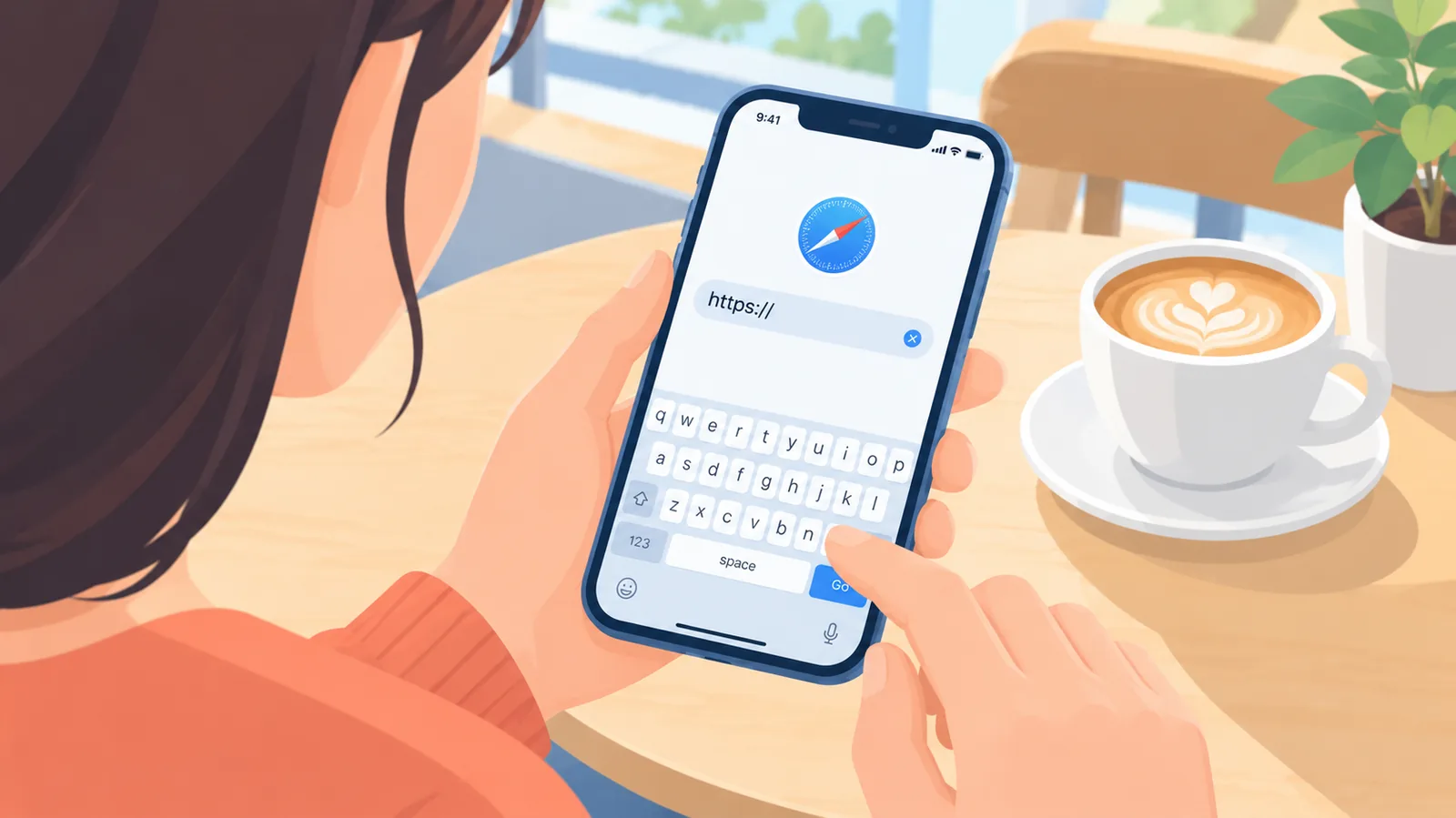
Sẵn sàng thử chưa? Mở Safari và bắt đầu chơi game Xbox trên iPhone của bạn ngay bây giờ.
Cách thêm lối tắt vào màn hình chính cho tiện mở nhanh
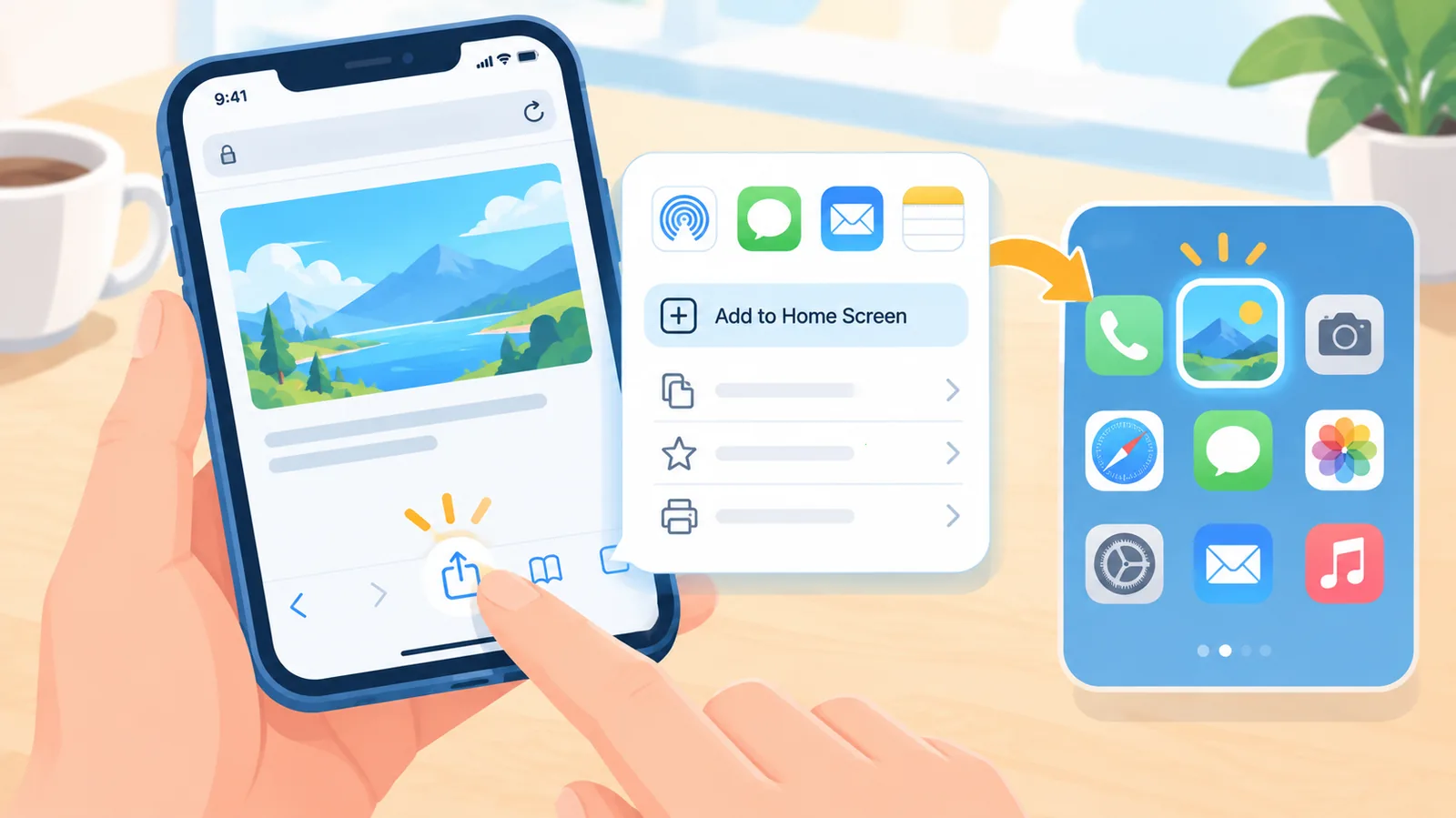
Để không phải gõ lại địa chỉ mỗi lần chơi, bạn có thể tạo lối tắt cho trang web ngay trên màn hình chính. Xbox có hướng dẫn thao tác này qua menu chia sẻ của Safari. Tên các mục trong menu có thể khác nhau đôi chút giữa các phiên bản iOS, nên bạn hãy tìm theo chức năng.
- Mở trang Xbox.com/play trong Safari.
- Mở menu chia sẻ của Safari.
- Chọn tùy chọn thêm trang web vào màn hình chính.
- Đặt tên cho lối tắt theo ý bạn rồi xác nhận.
- Lần sau, chỉ cần chạm vào biểu tượng vừa tạo trên màn hình chính để mở lại.
Có cần cài ứng dụng riêng hay đăng ký Game Pass không?
Về Game Pass, câu trả lời là có: Xbox Cloud Gaming yêu cầu gói Xbox Game Pass. Ngoài ra, những game có thể chơi trên đám mây nhưng không nằm trong Game Pass có thể phải mua riêng.
Về ứng dụng, cách được Xbox hướng dẫn và đã được xác nhận trong bài này là dùng Safari tại Xbox.com/play. Vì vậy, các bước ở trên đều thực hiện qua trình duyệt. Hãy kiểm tra điều kiện, gói đăng ký và khu vực áp dụng mới nhất trên trang Xbox, vì danh sách game và khả năng sử dụng có thể khác nhau theo khu vực và gói.
Yêu cầu về mạng: Wi-Fi 5GHz hay dữ liệu di động
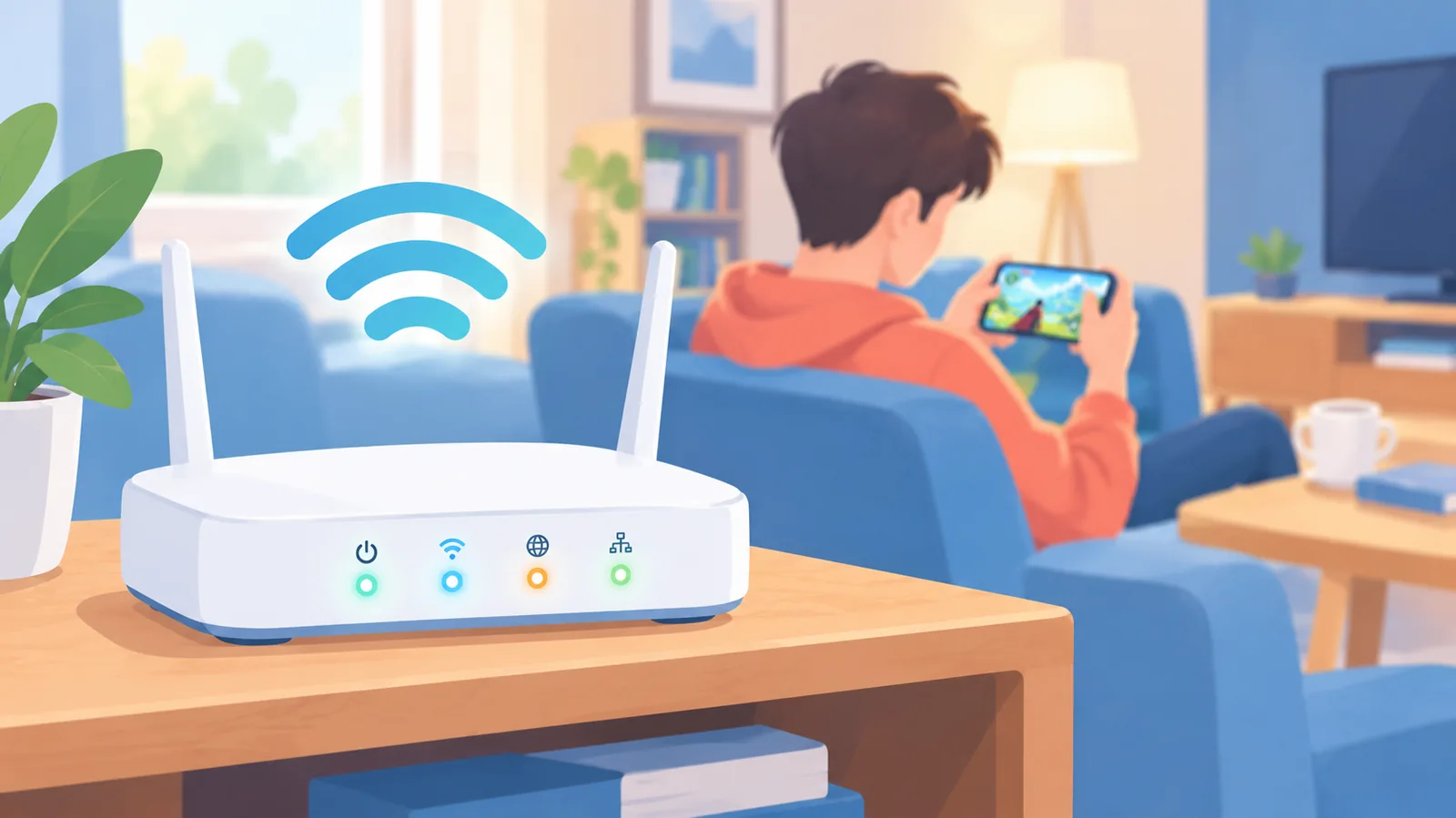
Xbox khuyến nghị dùng Wi-Fi 5GHz hoặc dữ liệu di động có tốc độ từ 20Mbps trở lên. Như vậy, dữ liệu di động vẫn dùng được nếu đạt mức khuyến nghị này. Bảng dưới đây giúp bạn so sánh nhanh hai lựa chọn.

| Tiêu chí | Wi-Fi 5GHz | Dữ liệu di động |
|---|---|---|
| Mức khuyến nghị của Xbox | Wi-Fi 5GHz | Từ 20Mbps trở lên |
| Độ ổn định (lưu ý chung) | Thường ít biến động hơn khi bạn ở gần router | Phụ thuộc vào vùng phủ sóng nơi bạn đứng |
| Lưu ý khi dùng | Nên chơi gần bộ phát Wi-Fi | Kiểm tra tốc độ thực tế và dung lượng gói cước của bạn |
Lưu ý: nội dung ở hàng độ ổn định là nhận định chung của chúng tôi, không phải số liệu so sánh từ Xbox.
🛒 Sản phẩm đề xuất
Chơi bằng điều khiển cảm ứng hay tay cầm Xbox
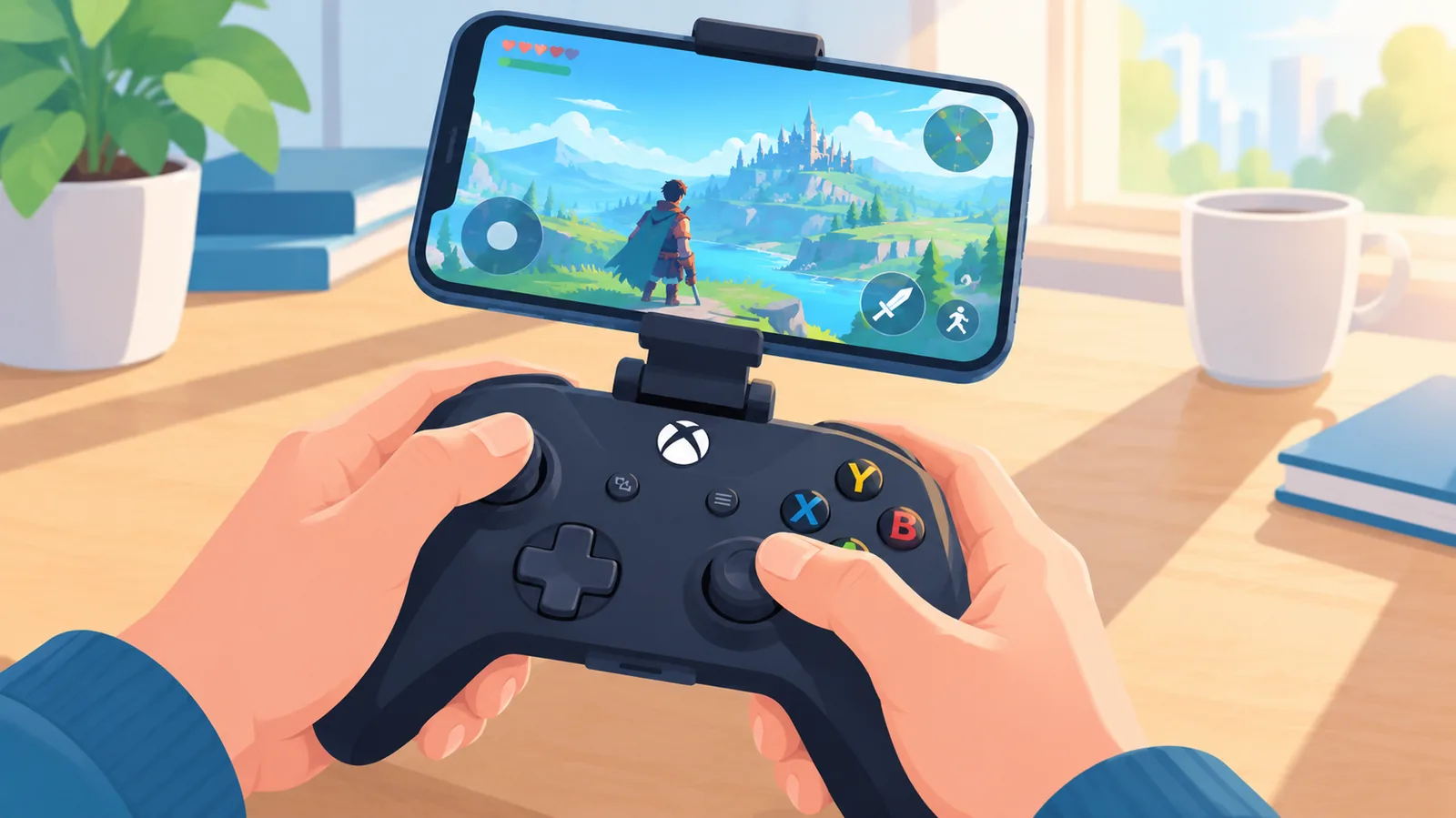
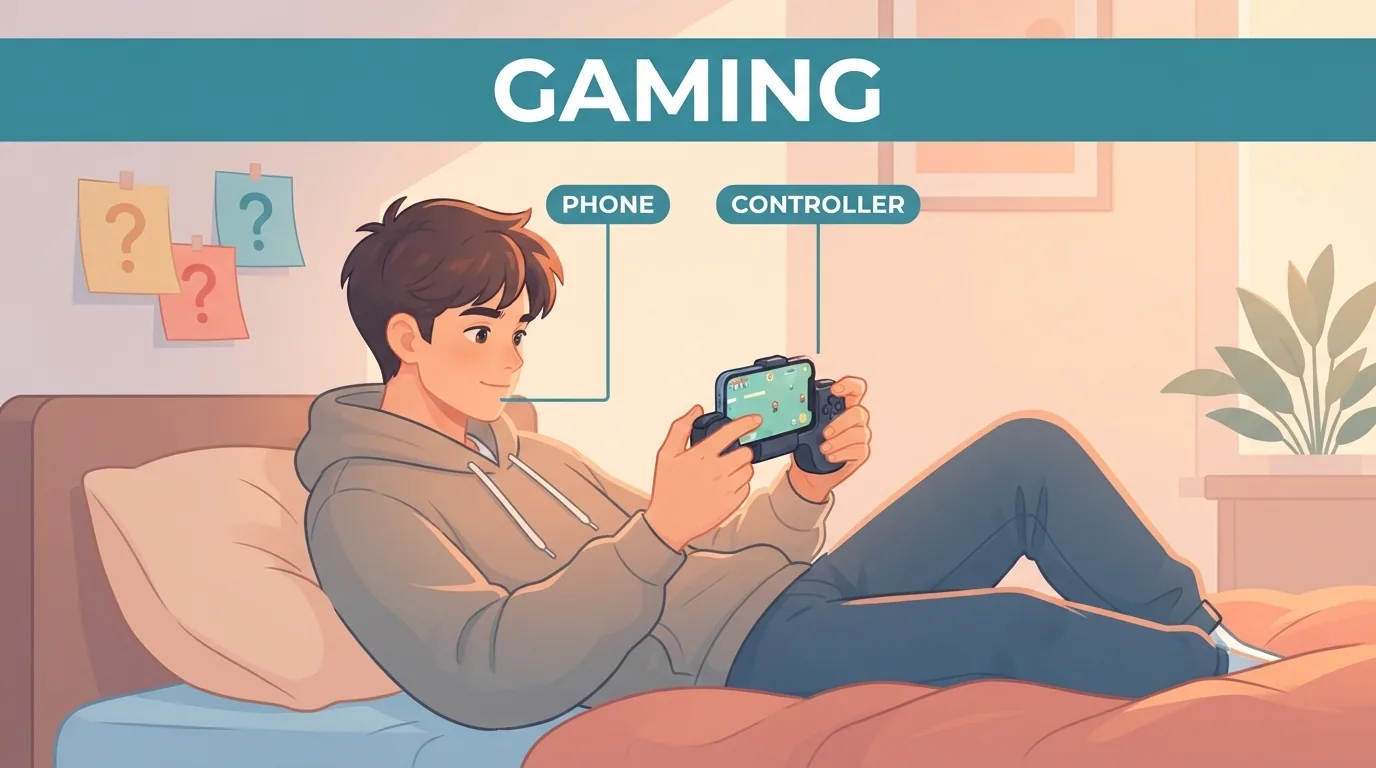
Điều khiển cảm ứng chỉ có ở một số game, không phải game nào cũng hỗ trợ. Nếu game bạn chọn không có điều khiển cảm ứng, bạn sẽ cần dùng tay cầm.
Tay cầm Xbox có thể kết nối với thiết bị tương thích qua Bluetooth hoặc có dây. Bạn có thể cân nhắc cách chơi theo thể loại game: những game thao tác đơn giản có thể phù hợp với cảm ứng nếu game có hỗ trợ, còn các game cần thao tác nhanh và chính xác thường thoải mái hơn khi dùng tay cầm. Để biết game mình muốn chơi có hỗ trợ cảm ứng hay không, hãy xem tiếp mục kiểm tra game bên dưới.
Cách kiểm tra game nào chơi được trên đám mây
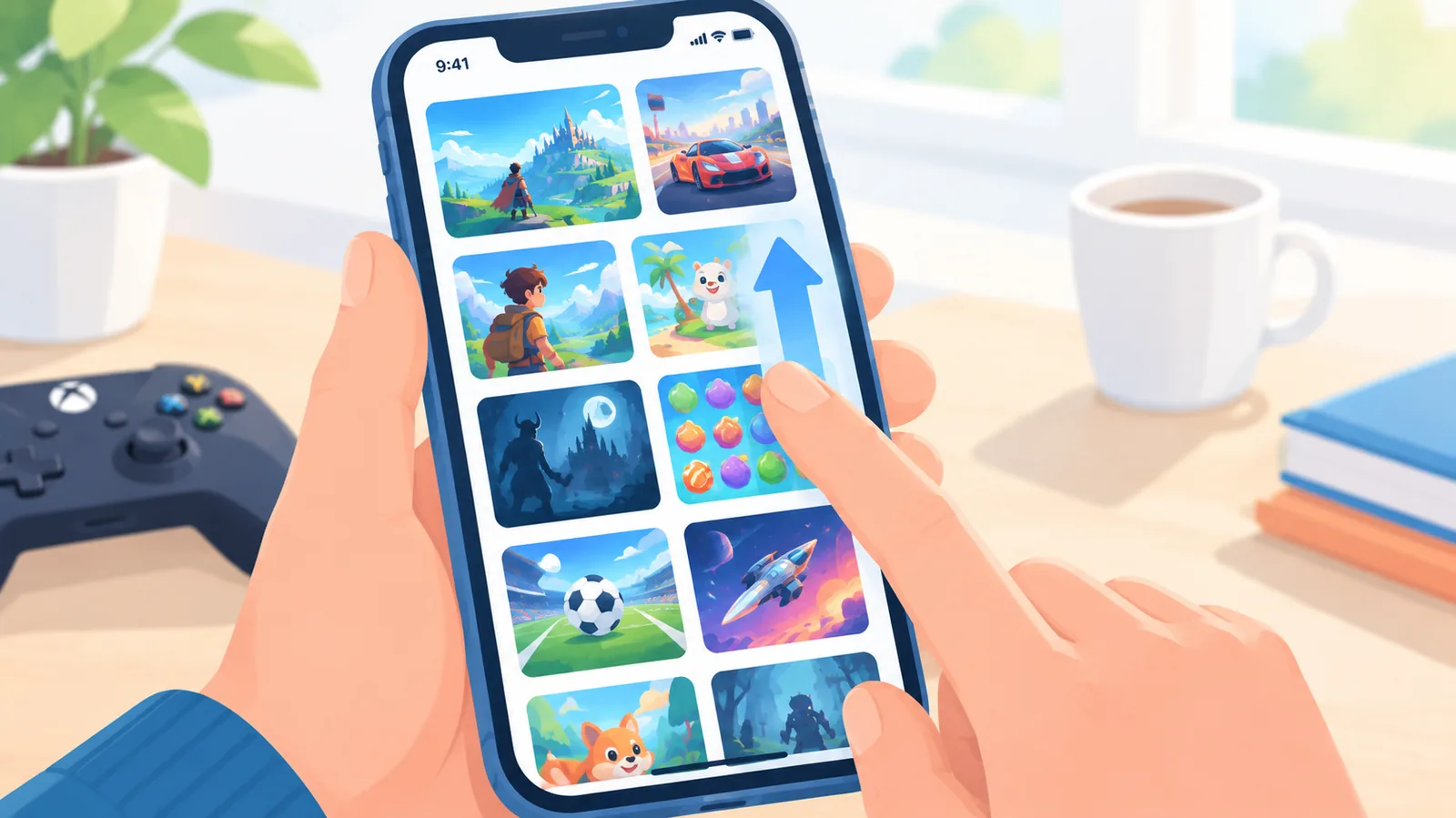
Game chơi được trên đám mây chỉ là một phần của thư viện Game Pass, không phải game nào cũng có. Cách đơn giản nhất là đăng nhập tại Xbox.com/play và xem danh sách game hiển thị cho tài khoản của bạn.
Hãy nhớ rằng danh sách này có thể thay đổi theo khu vực, gói đăng ký, nền tảng và thời điểm. Một game bạn thấy hôm nay có thể không còn vào ngày khác, và ngược lại. Nếu chưa tìm thấy game mong muốn, bạn nên kiểm tra lại sau hoặc xem thông tin trên trang Xbox chính thức.
Cloud Gaming khác Remote Play như thế nào?
Hai tính năng này dễ bị nhầm lẫn nhưng hoạt động khác nhau. Bảng sau giúp bạn phân biệt.
| Tiêu chí | Cloud Gaming | Remote Play |
|---|---|---|
| Nguồn truyền game | Máy chủ từ xa của Xbox | Game cài trên máy Xbox của bạn |
| Cần máy Xbox không? | Không cần | Cần có máy Xbox |
Nếu bạn không có máy Xbox, Cloud Gaming là lựa chọn phù hợp. Còn nếu bạn đã có máy Xbox với game cài sẵn, Remote Play là một tính năng riêng và không thuộc phạm vi hướng dẫn này.
Mẹo khắc phục lỗi giật lag và không kết nối được
Dưới đây là một số gợi ý kỹ thuật thông thường, không phải số liệu hay khuyến nghị riêng của Xbox, nên hiệu quả có thể khác nhau tùy từng trường hợp.
- Chuyển sang Wi-Fi 5GHz nếu bạn đang dùng mạng khác.
- Đứng gần router để tín hiệu mạnh hơn.
- Đóng bớt các ứng dụng đang chạy nền trên iPhone.
- Đăng xuất rồi đăng nhập lại tài khoản Microsoft.
- Thử lại vào thời điểm khác, vì Xbox cho biết tình trạng máy chủ và độ trễ có thể thay đổi.
Câu hỏi thường gặp
Tôi có cần máy Xbox để chơi trên iPhone không?
Không. Cloud Gaming truyền game từ máy chủ từ xa nên bạn không cần máy Xbox.

Tôi có cần Game Pass không?
Có. Xbox Cloud Gaming yêu cầu gói Xbox Game Pass. Game không nằm trong Game Pass có thể phải mua riêng.
Tôi có chơi bằng cảm ứng được không?
Được ở một số game có hỗ trợ điều khiển cảm ứng. Không phải game nào cũng có, nên bạn có thể cần tay cầm.
iPhone cần phiên bản iOS tối thiểu nào?
Theo Xbox, iPhone cần chạy iOS 14.4 trở lên.
Tôi có dùng được dữ liệu di động không?
Được, nếu tốc độ đạt từ 20Mbps trở lên theo khuyến nghị của Xbox. Chất lượng thực tế còn phụ thuộc vào vùng phủ sóng.
Remote Play khác gì Cloud Gaming?
Remote Play truyền game cài trên máy Xbox của bạn, còn Cloud Gaming truyền game từ máy chủ từ xa và không cần máy Xbox.
- Xbox: XBOX on Mobile
- Xbox Wire: Available Now: Performance Improvements for iPhone and iPad on Xbox Cloud Gaming (2022)
- GameSpot: How To Stream Xbox Games To Your Phone (2022), hướng dẫn bổ sung để đối chiếu
- Plarium: How to Play Xbox Games on Phone: A 2026 Walkthrough (+ Tips), hướng dẫn bổ sung để đối chiếu
- iMore: How to set up Xbox Cloud Gaming (xCloud) on iOS (2023), hướng dẫn bổ sung để đối chiếu
Bạn muốn xem thêm so sánh và hướng dẫn mua hàng?