⚠️ Trang này kết nối bạn với các đối tác và thị trường liên kết của Atovia. Chúng tôi có thể nhận hoa hồng từ các đối tác liên kết cho các hoạt động được thực hiện thông qua các liên kết này. Ưu đãi giảm giá có thể thay đổi bất cứ lúc nào theo chính sách! Hãy yên tâm, không có chi phí bổ sung nào cho bạn! Chúng tôi hy vọng điều này sẽ giúp bạn tiết kiệm thời gian tìm kiếm các mặt hàng phù hợp!
Bạn muốn rủ bạn bè xem phim online cùng nhau nhưng chưa biết lập kênh thế nào? Cách nhanh nhất là tạo một kênh thoại riêng, bật Go Live và chia sẻ cửa sổ trình phát kèm âm thanh. Bài viết này đi qua từng bước, kèm bảng so sánh, danh sách kiểm tra và cách sửa lỗi thường gặp.
- Kênh xem phim trên Discord là gì và cần chuẩn bị gì?
- Chọn cách xem phim chung phù hợp
- Tạo server và kênh xem phim
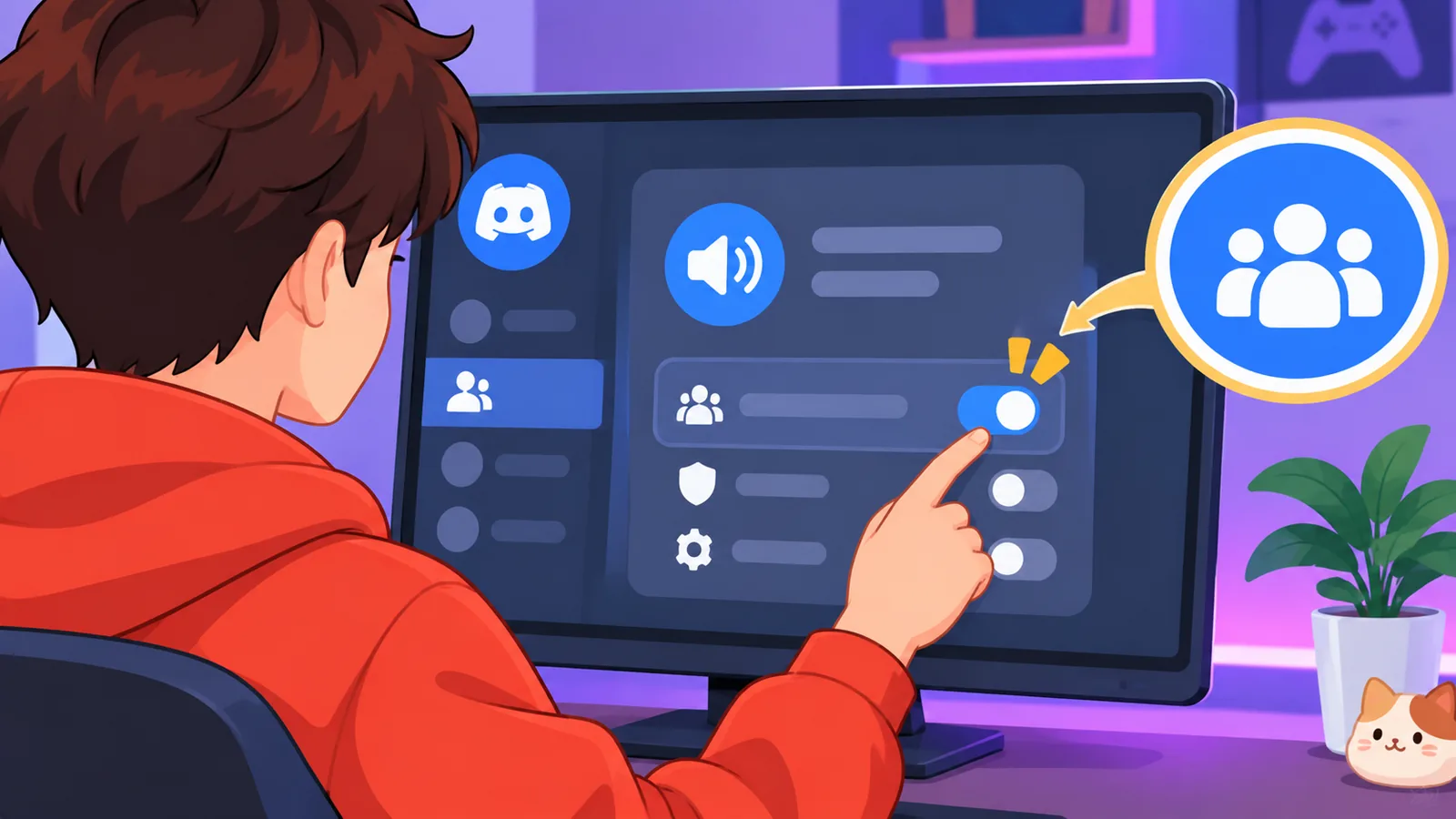
- Đặt tên, sắp xếp danh mục và phân quyền
- Chia sẻ màn hình bằng Go Live
- Bật âm thanh phim cho người xem
- Chất lượng hình ảnh và giới hạn số người xem
- Bạn bè vào xem bằng cách nào?
- Xử lý lỗi thường gặp
- Mẹo tổ chức buổi chiếu cho vui
- Danh sách kiểm tra trước giờ chiếu
- Lưu ý về bản quyền và quyền riêng tư
- Câu hỏi thường gặp
- Kết luận và bước tiếp theo
Kênh xem phim trên Discord là gì và cần chuẩn bị gì?
[IMAGE_1]
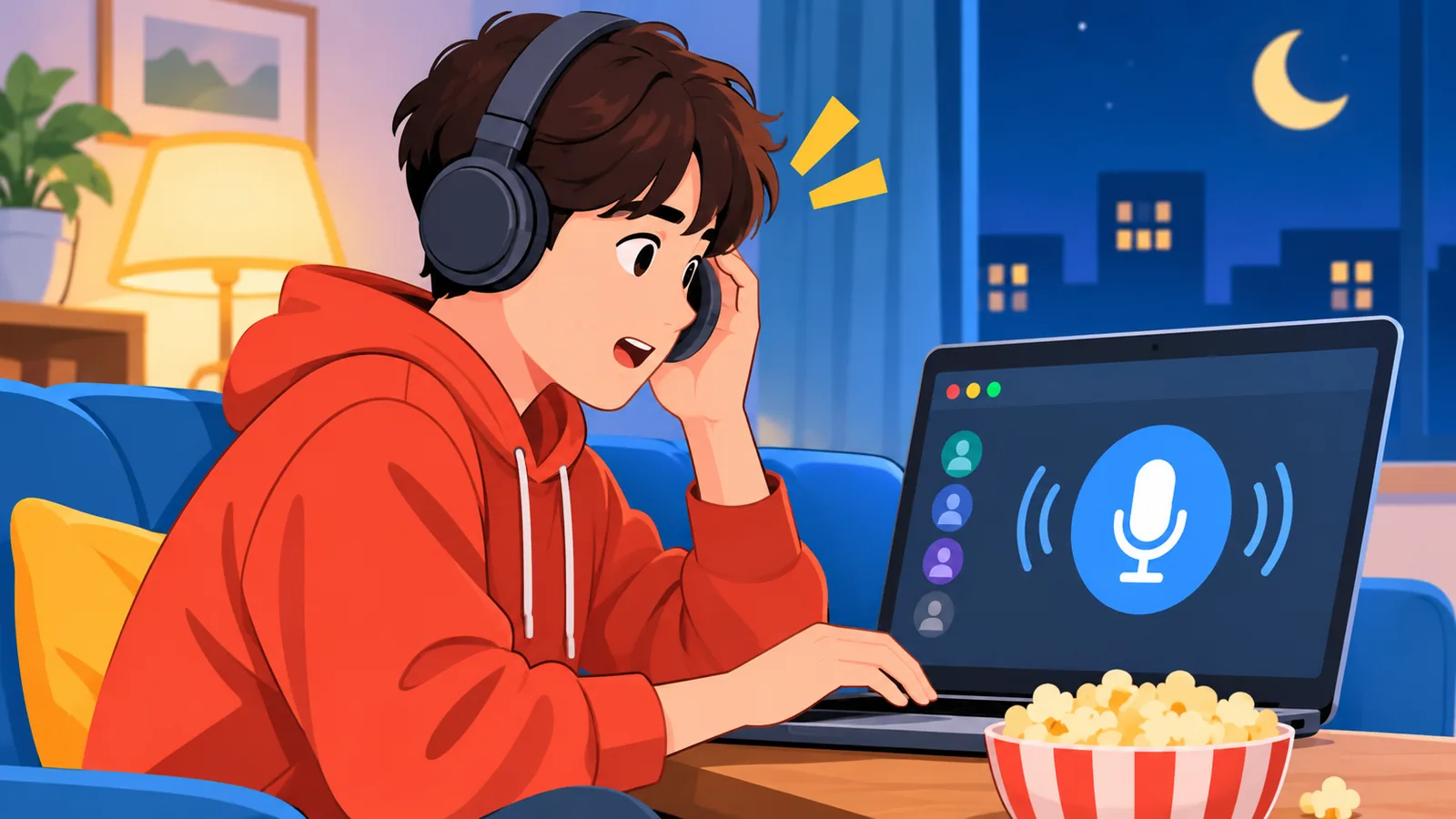
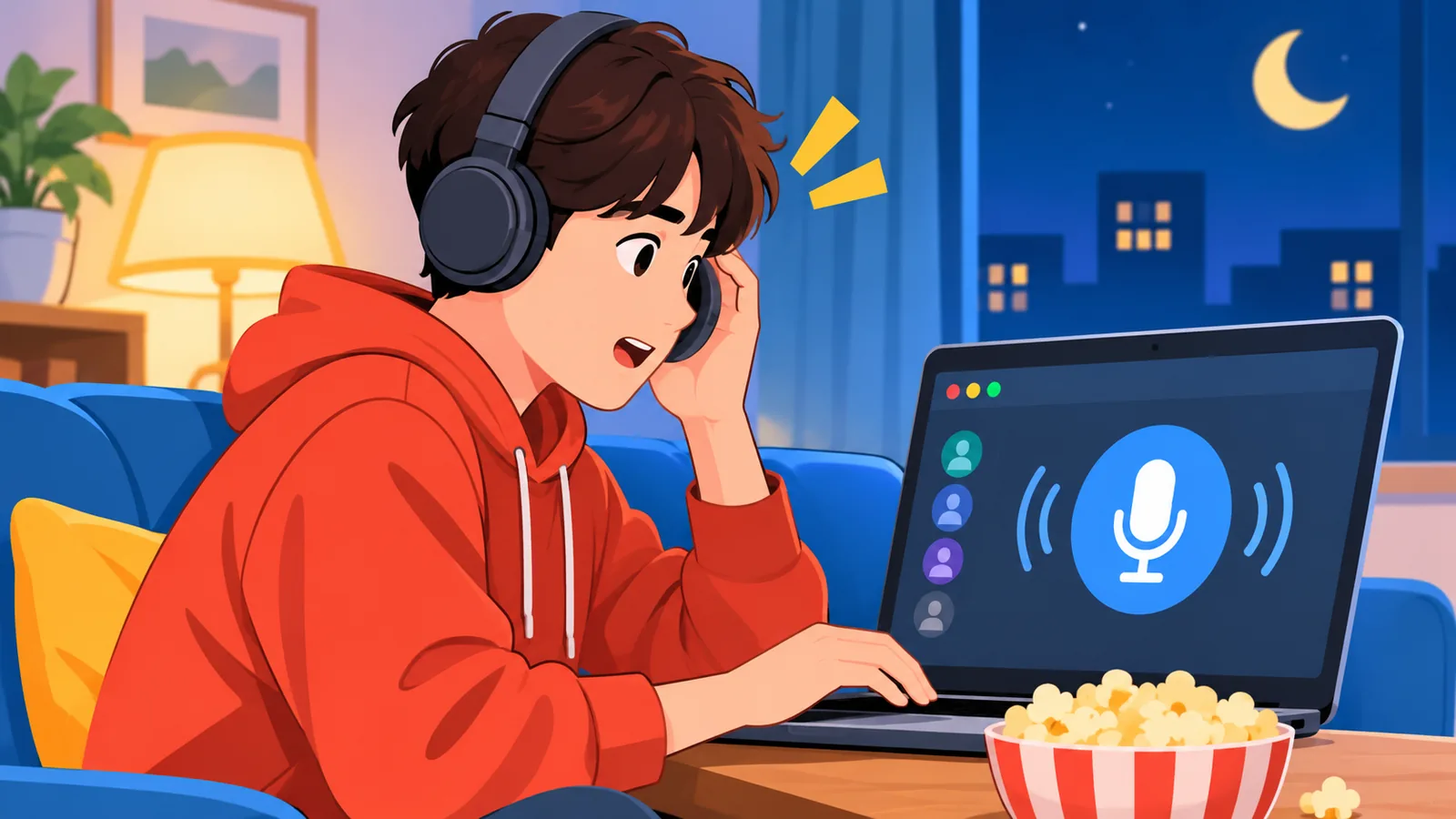
Đó là một kênh thoại, nơi một người phát phim còn mọi người vừa xem vừa trò chuyện. Không có gì phức tạp hơn thế.
Bạn cần một tài khoản Discord, một máy tính cài ứng dụng Discord, đường truyền mạng ổn định và nguồn phim hợp pháp. Người xem chỉ cần tài khoản và một thiết bị có mạng.
Cần nhớ nhanh
- Kênh thoại là nơi phát phim, kênh chat là nơi bình luận.
- Nên phát thử vài phút trước giờ chiếu.
- Chất lượng hình phụ thuộc gói tài khoản và đường truyền của người phát.
- Luôn dùng nguồn phim hợp pháp.
Chọn cách xem phim chung phù hợp
[IMAGE_2]
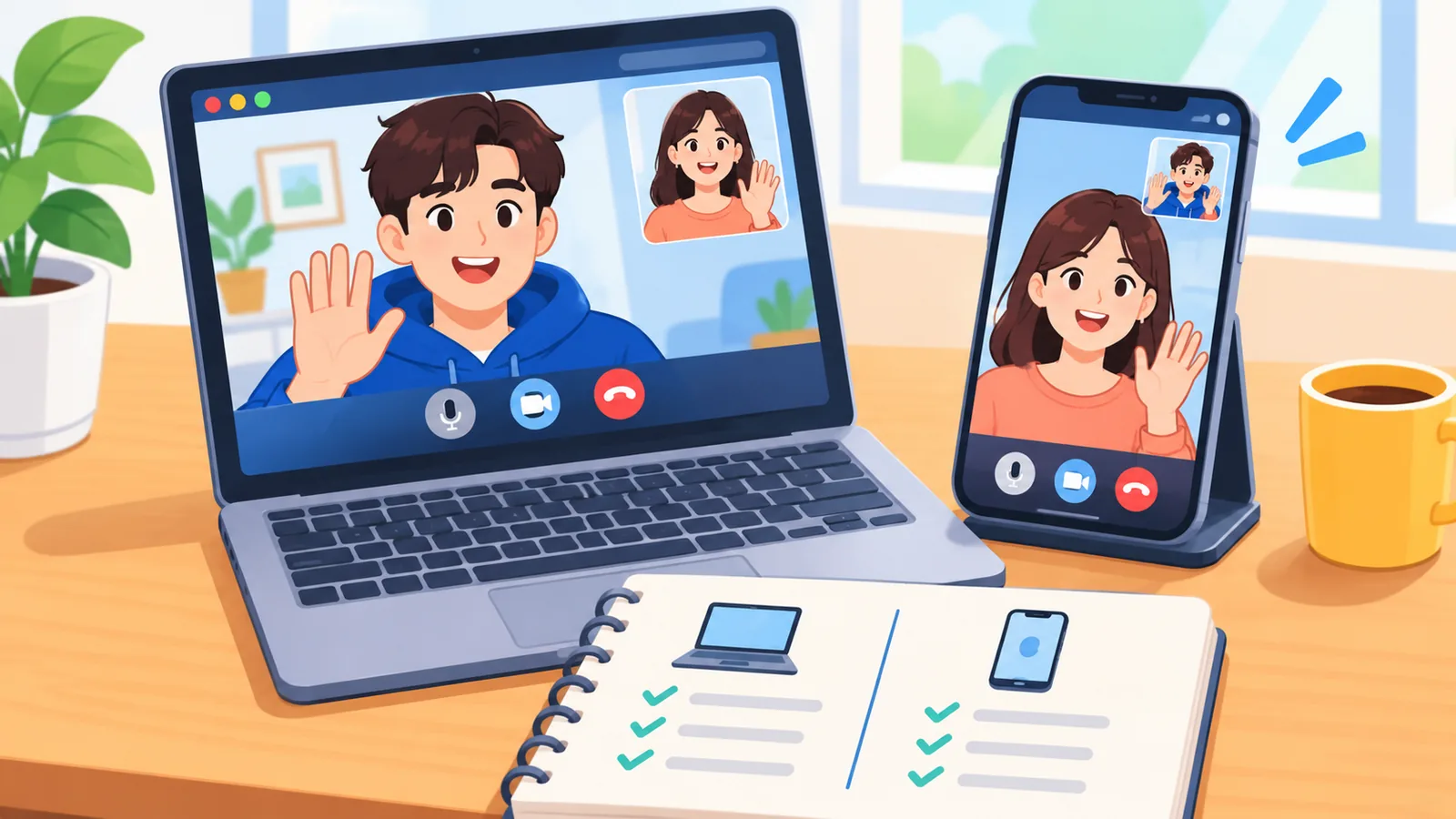
Nếu nhóm bạn từ vài người đến cả cộng đồng, Go Live trong server là lựa chọn linh hoạt nhất. Nhóm 2-3 người thì gọi trực tiếp trong tin nhắn cũng đủ.
Go Live trong server khác gì xem qua tin nhắn nhóm?
Go Live chạy trong kênh thoại của server nên dễ phân quyền và mời thêm người. Chia sẻ màn hình trong tin nhắn riêng hoặc nhóm thì gọn hơn, nhưng giới hạn số người nhỏ hơn.
| Cách xem | Số người | Độ khó | Phù hợp với |
|---|---|---|---|
| Go Live trong server | Nhiều hơn | Trung bình | Nhóm đông, cộng đồng |
| Chia sẻ màn hình trong DM/nhóm | Ít hơn | Dễ | 2-5 người bạn thân |
| Công cụ xem chung bên ngoài | Tùy công cụ | Tùy công cụ | Ai muốn đồng bộ phim riêng |
Tạo server và kênh xem phim
[IMAGE_3]
Bạn chỉ mất vài phút để có một kênh xem phim hoàn chỉnh.
Tạo server mới hay dùng server có sẵn?
Nếu server hiện tại đã đông và đa dạng, hãy thêm kênh mới vào đó. Muốn không gian riêng cho nhóm bạn thân, hãy tạo một server mới.
Cách tạo kênh thoại và kênh chat đi kèm
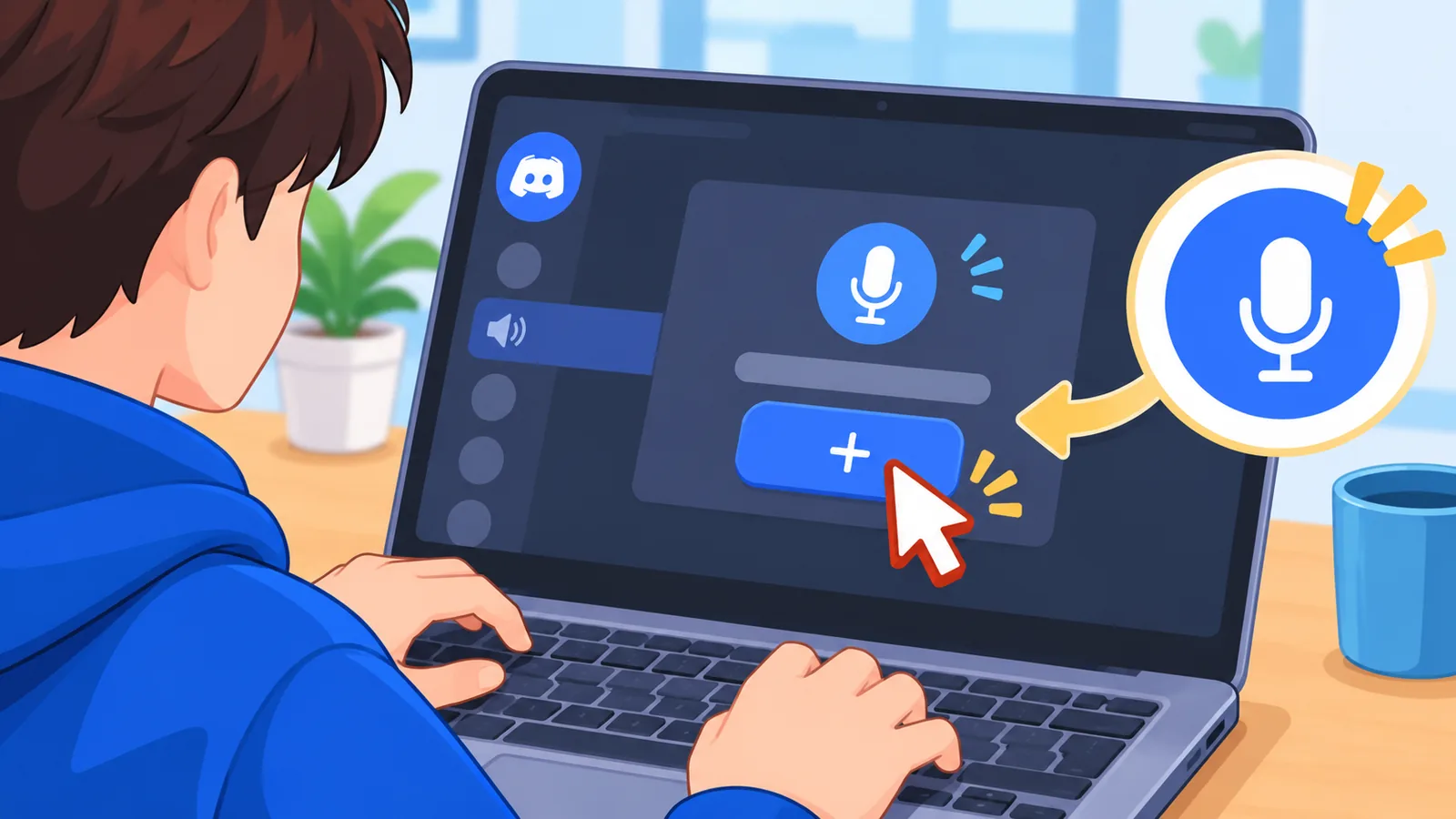
- Nhấn dấu + bên cạnh tên server hoặc danh mục để tạo kênh.
- Chọn loại kênh Thoại (Voice) và đặt tên, ví dụ rạp-phim.
- Tạo thêm một kênh văn bản tên bình-luận-phim.
- Đưa cả hai kênh vào cùng một danh mục.
- Lưu thay đổi rồi tự vào thử kênh thoại.
Đặt tên, sắp xếp danh mục và phân quyền
[IMAGE_4]
Phân quyền giúp buổi chiếu không bị ai đó phát chen ngang. Hãy đặt tên ngắn, dễ hiểu và gom các kênh vào một danh mục như Rạp Phim.
Bạn có thể tạo hai vai trò: Người chiếu phim (được phát video, kết nối, nói) và Khán giả (được kết nối, nghe, xem). Trong phần quyền của kênh thoại, chỉ cấp quyền phát video cho vai trò đầu tiên.
Chia sẻ màn hình bằng Go Live
[IMAGE_5]
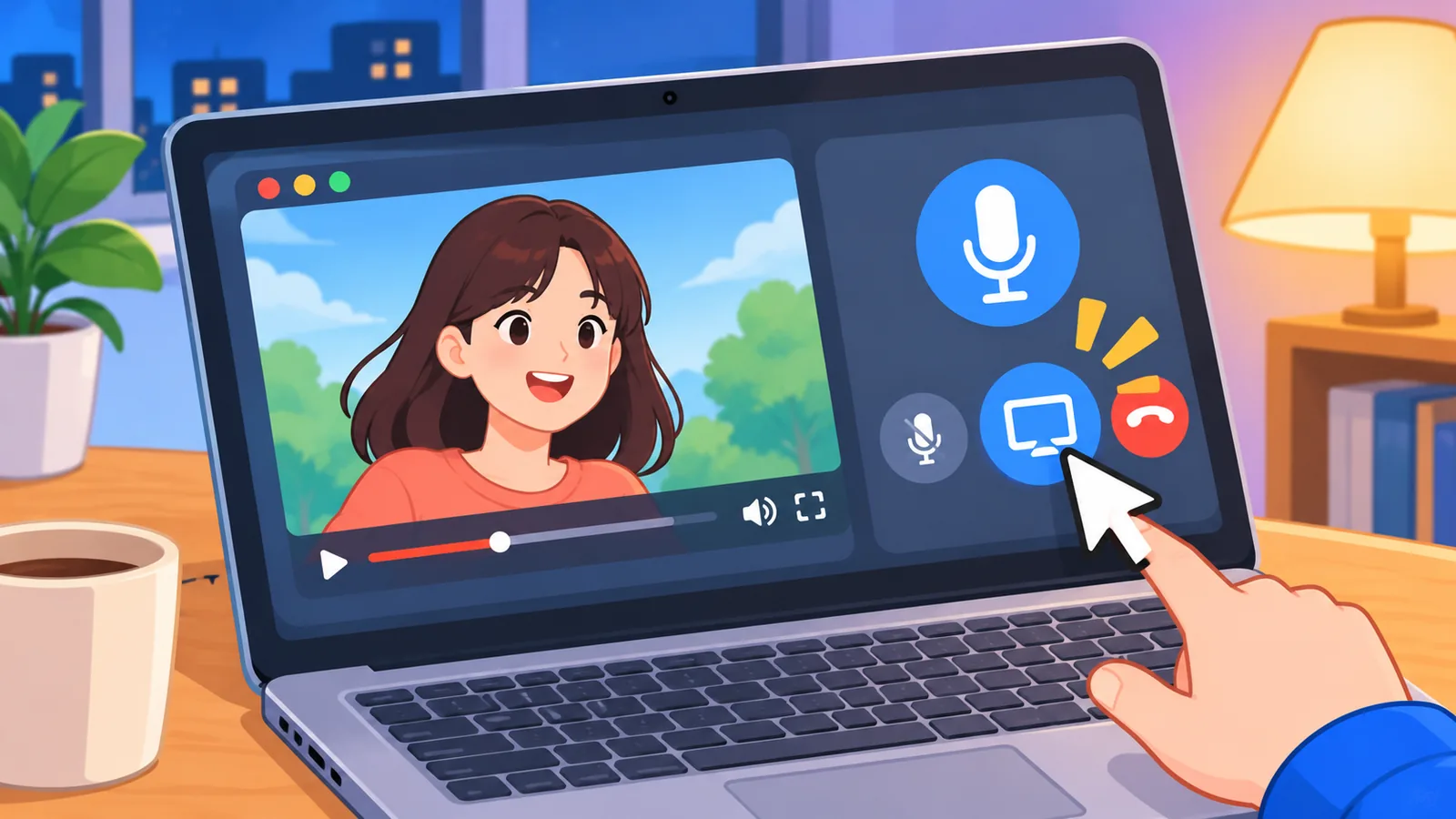
Vào kênh thoại, nhấn nút chia sẻ màn hình trên thanh điều khiển, rồi chọn nguồn phát và xác nhận. Làm theo thứ tự dưới đây sẽ ít sót bước nhất.
- Mở phim trong trình duyệt hoặc ứng dụng trước.
- Vào kênh thoại rạp-phim trên Discord.
- Nhấn nút chia sẻ màn hình.
- Chọn cửa sổ chứa phim, đừng chọn nhầm cửa sổ khác.
- Kiểm tra bản xem trước rồi bắt đầu phát.
Nên chia sẻ riêng cửa sổ trình phát thay vì toàn màn hình. Như vậy thông báo và tab cá nhân sẽ không vô tình lộ ra.
Bật âm thanh phim cho người xem
[IMAGE_6]
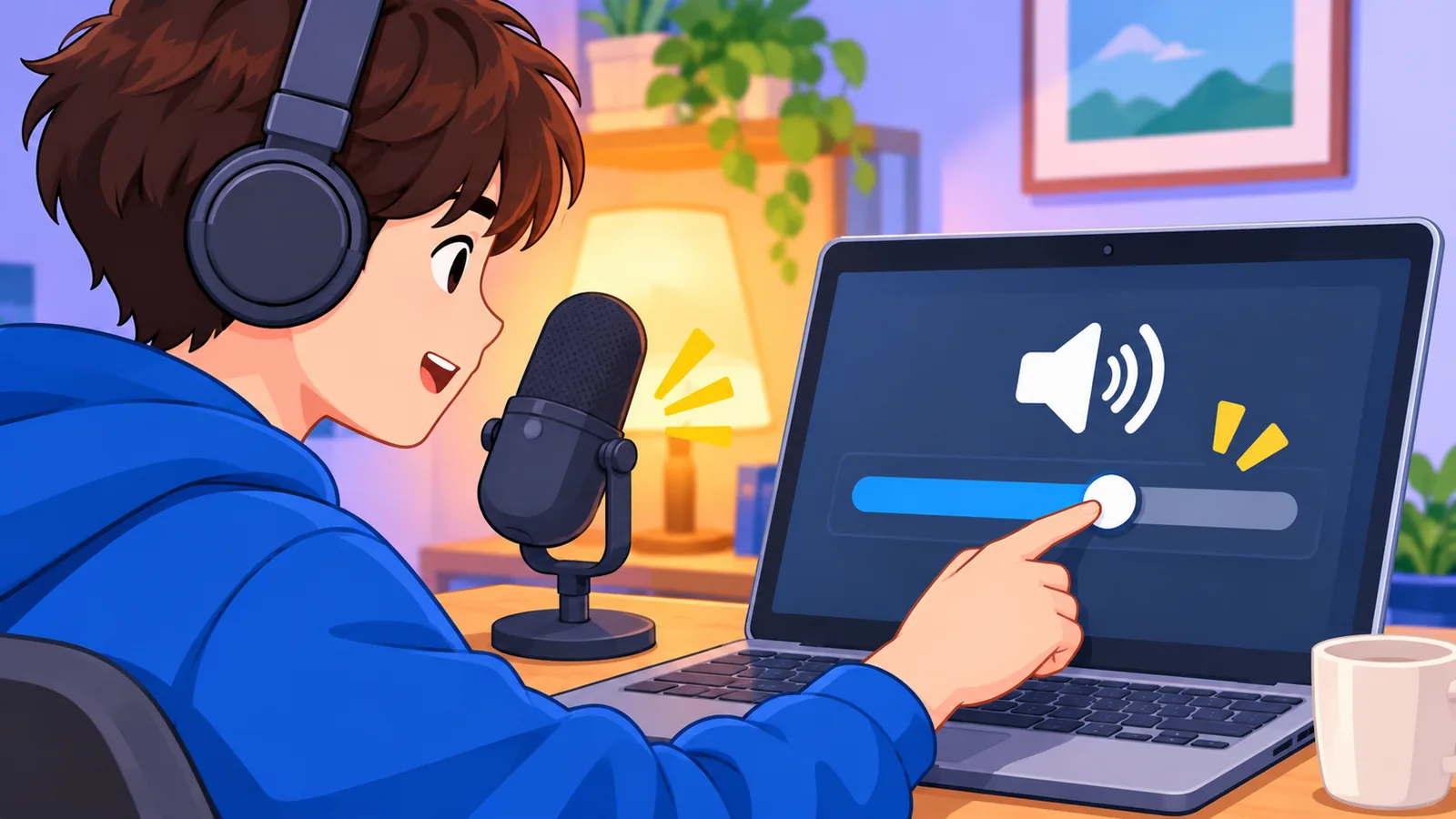
Bạn phải bật chia sẻ âm thanh ngay khi bắt đầu phát, nếu không người xem chỉ thấy hình. Tùy hệ điều hành và cách chia sẻ, tùy chọn này có thể nằm ở những chỗ khác nhau, nên hãy kiểm tra trong hộp thoại chọn nguồn.
Hạ âm lượng phim một chút để giọng nói của mọi người không bị át. Khi không nói, hãy tắt micro để tránh vọng tiếng phim.
Chất lượng hình ảnh và giới hạn số người xem
[IMAGE_7]
Chất lượng tối đa phụ thuộc vào gói tài khoản của người phát và đường truyền của cả hai phía.
Độ phân giải và tốc độ khung hình nào khả dụng?
Tài khoản miễn phí bị giới hạn ở mức thấp hơn, còn gói Nitro mở khóa độ phân giải và khung hình cao hơn. Các mức cụ thể Discord có thể đổi theo thời gian, nên hãy xem trang trợ giúp chính thức trước khi hứa hẹn với bạn bè.
Tối đa bao nhiêu người xem cùng lúc?
Theo Discord, một luồng Go Live trong kênh thoại của server phục vụ được khoảng 50 người xem. Với nhóm nhỏ qua tin nhắn riêng, giới hạn thấp hơn, nên bạn cần kiểm tra con số hiện hành trước khi mời đông.
Bạn bè vào xem bằng cách nào?
🛒 Sản phẩm đề xuất
[IMAGE_8]
Gửi liên kết mời server, bạn bè vào kênh thoại rồi nhấn xem luồng phát của bạn.
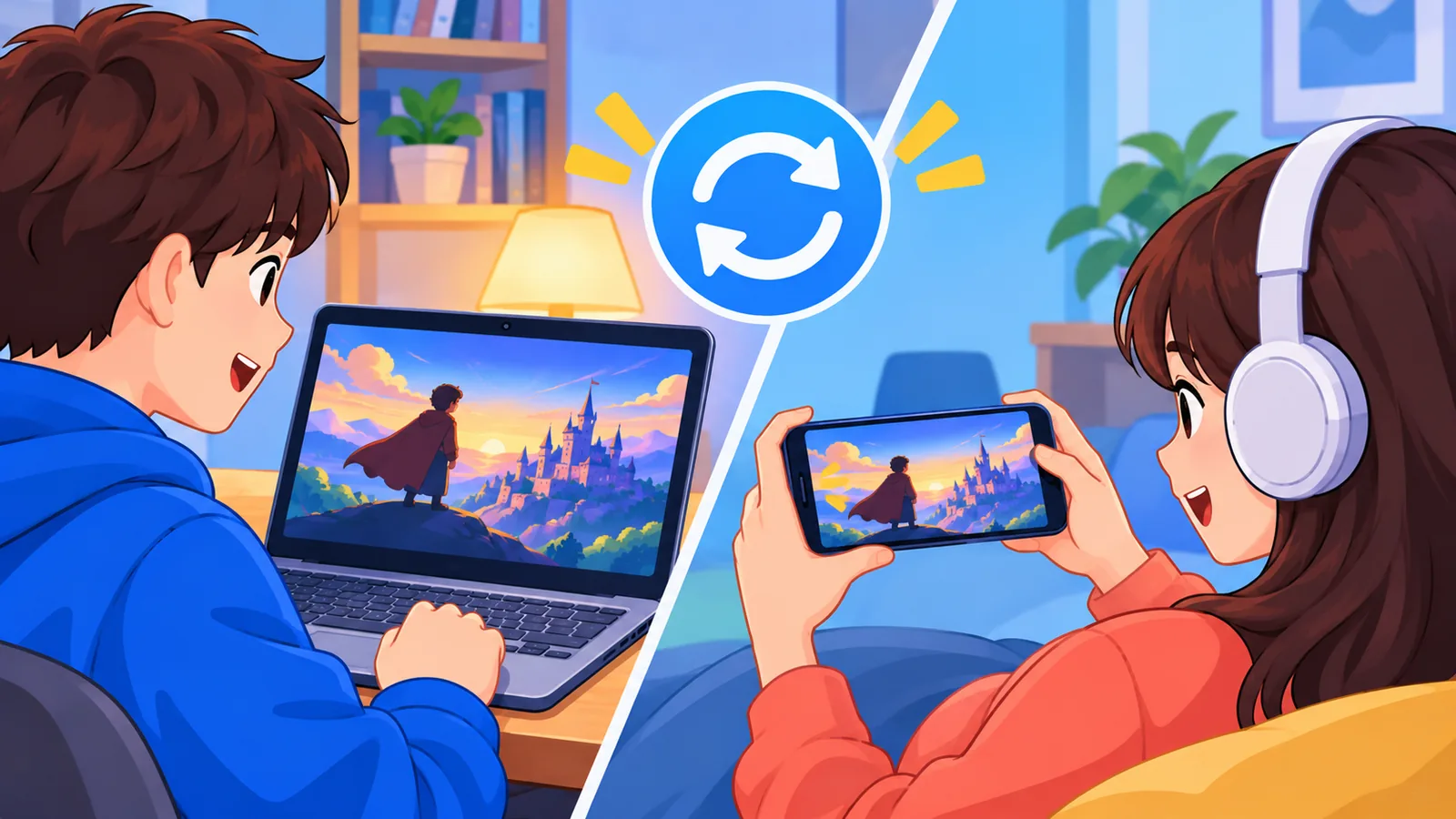
Trên máy tính, người xem nhấn vào khung phát để xem, phóng to và chỉnh âm lượng riêng. Trên điện thoại, họ cũng vào kênh thoại và mở luồng, nhưng màn hình nhỏ hơn nên nên xoay ngang cho dễ xem.
Xử lý lỗi thường gặp
[IMAGE_9]
Phần lớn lỗi đến từ quyền, cửa sổ chia sẻ hoặc đường truyền. Hãy thử lần lượt từng cách dưới đây.
Màn hình đen khi phát
- Tắt tăng tốc phần cứng trong trình duyệt hoặc ứng dụng phát phim.
- Chọn lại cửa sổ chia sẻ, thử toàn màn hình nếu cần.
- Khởi động lại Discord rồi phát lại.
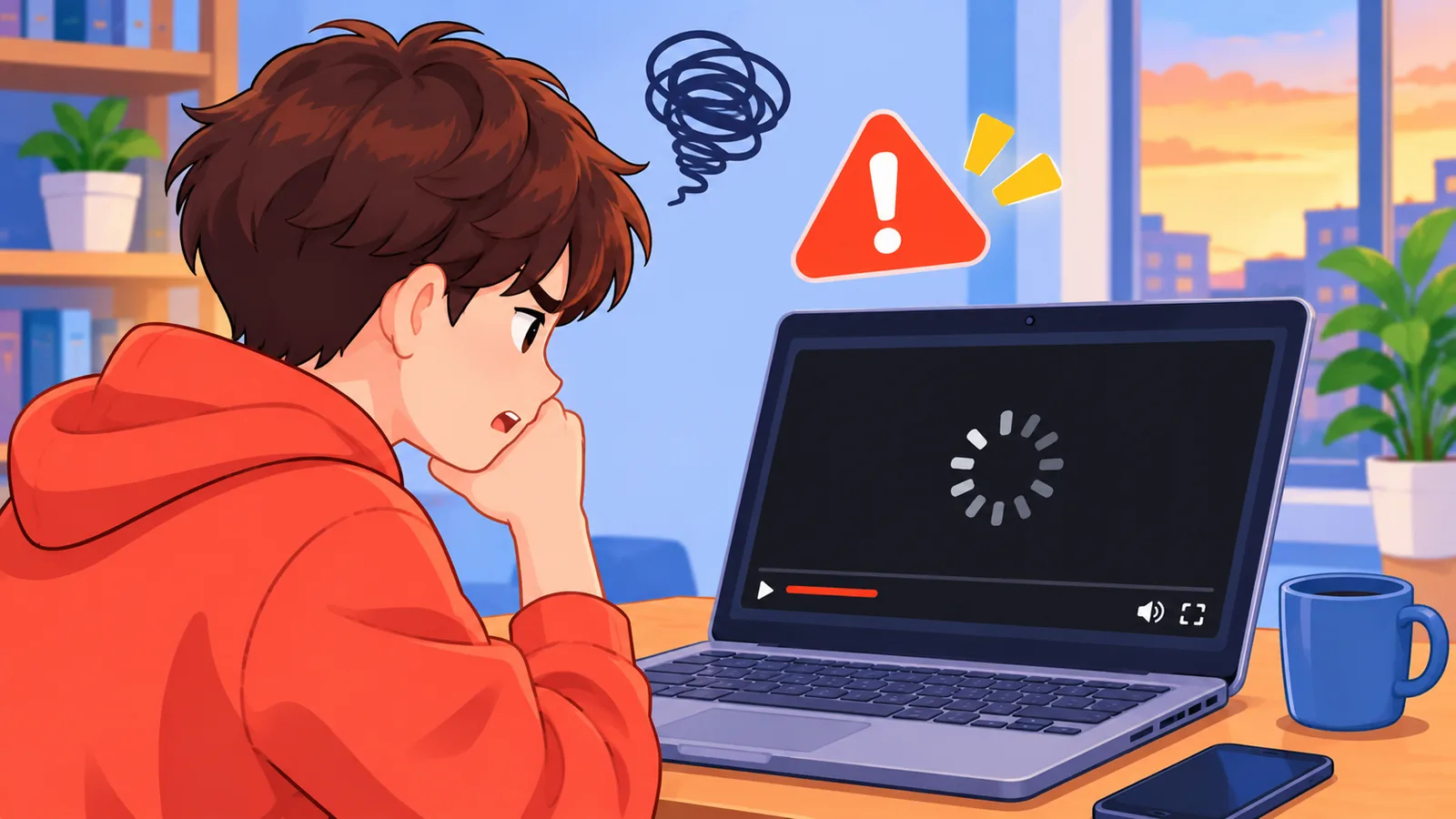
Một số dịch vụ phim có thể chặn hình khi chia sẻ. Lúc đó bạn cần dùng nguồn khác.
Có hình nhưng mất tiếng
Kiểm tra xem bạn đã bật chia sẻ âm thanh chưa, rồi xem thiết bị đầu ra của hệ thống. Người xem cũng nên kiểm tra âm lượng luồng phát ở phía họ.
Hình giật, trễ
Hạ độ phân giải hoặc khung hình khi phát, đóng bớt ứng dụng nặng và dùng mạng dây nếu có thể.
Mẹo tổ chức buổi chiếu cho vui
[IMAGE_10]
Một buổi chiếu vui cần lịch hẹn rõ ràng và vài quy tắc ngắn. Hãy dùng tính năng sự kiện của server để hẹn giờ, rồi cho mọi người bình chọn phim bằng biểu cảm.
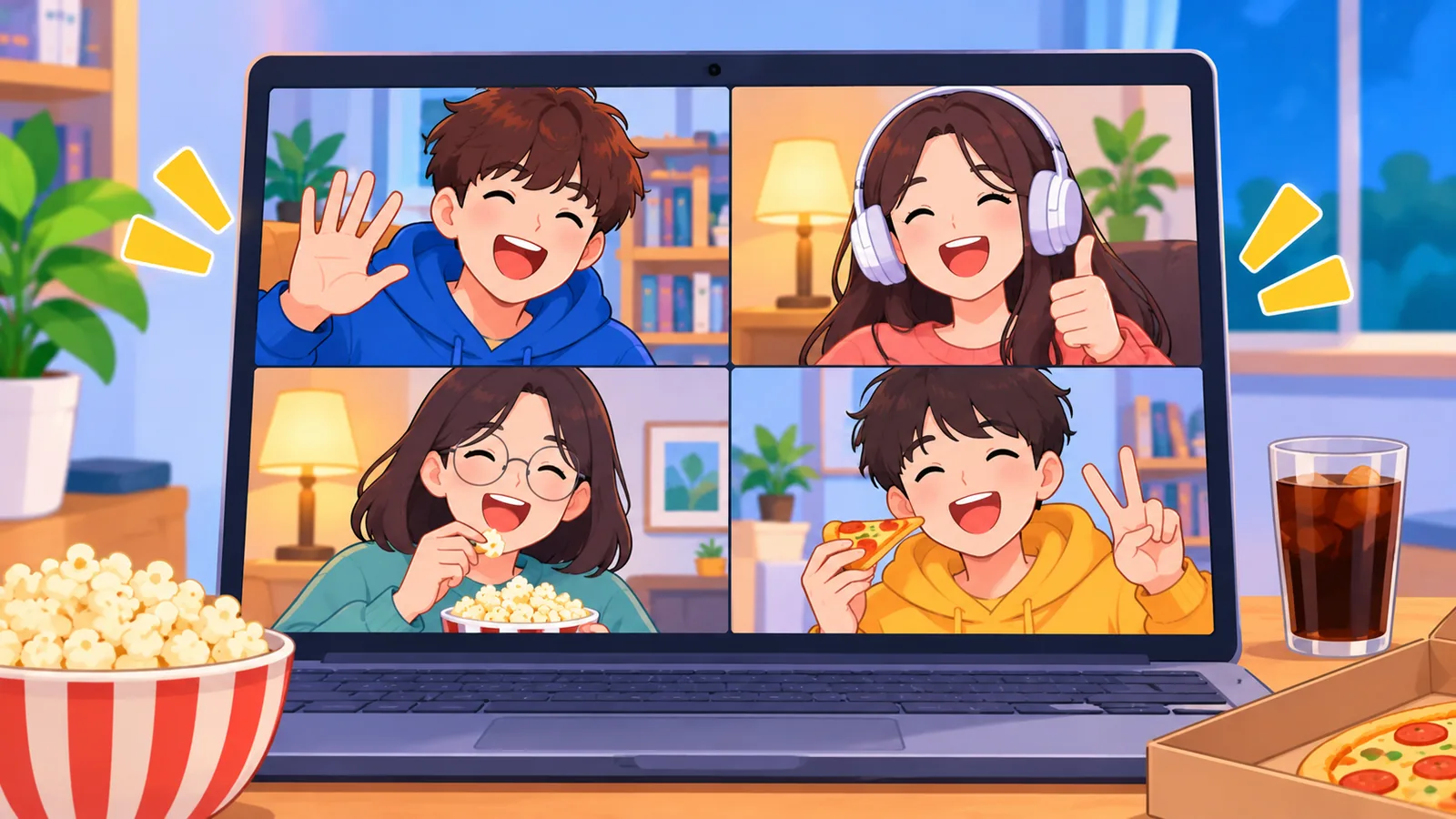
Nội quy chỉ cần hai dòng: không tiết lộ nội dung phim và chat đúng kênh. Bạn cũng có thể tạo một kênh riêng để mọi người đề xuất phim cho các buổi sau.
Danh sách kiểm tra trước giờ chiếu
[IMAGE_11]
Dành hai phút rà lại sáu mục này sẽ tránh được hầu hết sự cố giữa chừng.

- Mạng ổn định, tốt nhất là cắm dây.
- Đã bật chia sẻ âm thanh và thử tiếng.
- Vai trò và quyền đã đặt đúng.
- Nguồn phim hợp pháp, đã đăng nhập sẵn.
- Đã tắt thông báo và đóng tab cá nhân.
- Âm lượng phim và micro đã cân bằng.
Lưu ý về bản quyền và quyền riêng tư
[IMAGE_12]
Hãy chỉ phát phim từ nguồn hợp pháp và đọc điều khoản của dịch vụ bạn đang dùng, vì không phải dịch vụ nào cũng cho phép phát lại cho người khác.
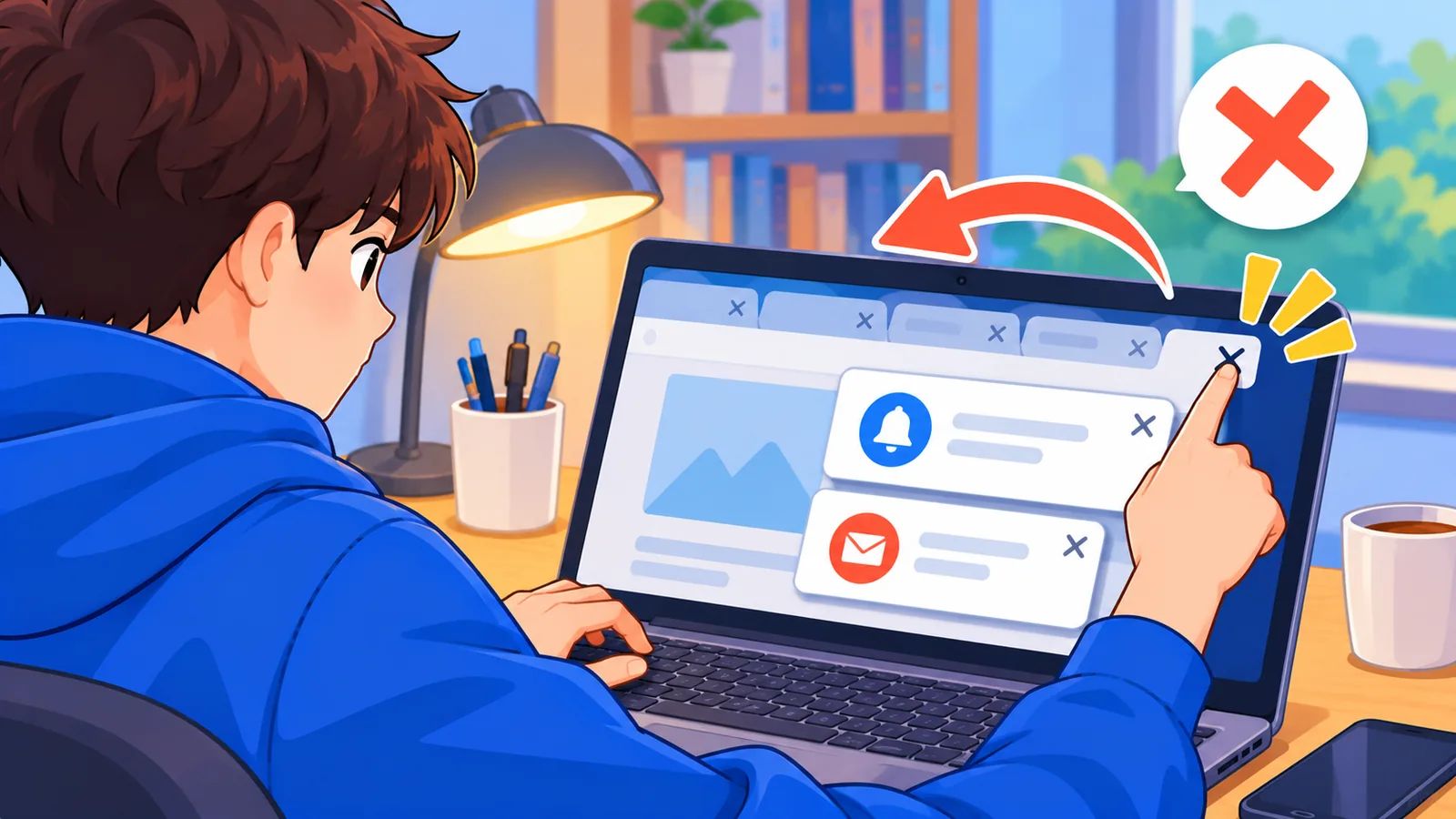
Trước khi bắt đầu, hãy đóng thông báo, tin nhắn và tab cá nhân. Bạn bè sẽ thấy đúng những gì bạn chia sẻ, nên chỉ chọn đúng cửa sổ cần chiếu.
Câu hỏi thường gặp
[IMAGE_13]
Cần Nitro mới xem phim chung được không?
Không. Tài khoản miễn phí vẫn phát và xem được, chỉ khác ở mức chất lượng tối đa.
Xem được trên điện thoại không?
Được. Người xem vào kênh thoại và mở luồng phát trên ứng dụng Discord di động.

Vì sao bạn bè thấy hình nhưng không nghe tiếng?
Thường là do người phát chưa bật chia sẻ âm thanh, hoặc người xem đã tắt âm luồng phát. Hãy kiểm tra cả hai phía.
Một kênh phát được cho bao nhiêu người?
Go Live trong server hỗ trợ khoảng 50 người xem theo thông tin của Discord. Nên xác nhận lại ở trang trợ giúp vì giới hạn có thể thay đổi.
Có thể phát phim cố định 24/7 không?
Về kỹ thuật thì cần một máy luôn chạy, nhưng bạn vẫn phải tuân thủ bản quyền và quy định của dịch vụ phát phim. Cách này không được khuyến khích với nội dung có bản quyền.

Kết luận và bước tiếp theo
[IMAGE_14]
Tạo kênh thoại, phân quyền, bật Go Live kèm âm thanh và kiểm tra trước giờ chiếu là đủ để có một buổi xem phim ổn. Phần còn lại là chọn phim hay và rủ đúng người.
Hôm nay, hãy tạo một kênh thoại tên rạp-phim và phát thử 5 phút với một người bạn để kiểm tra hình và tiếng.
Bắt đầu ngay: mở Discord, tạo kênh thoại đầu tiên và mời bạn bè vào xem thử nhé!
Nguồn tham khảo
- Trung tâm trợ giúp chính thức của Discord (Go Live, chia sẻ màn hình, quyền kênh, giới hạn chất lượng)
- Các hướng dẫn xem phim chung trên Discord từ TechPP, Smartupworld và Peepstune (chỉ tham khảo cấu trúc, số liệu đối chiếu lại với trang trợ giúp)
Bạn muốn xem thêm so sánh và hướng dẫn mua hàng?