⚠️ Trang này kết nối bạn với các đối tác và thị trường liên kết của Atovia. Chúng tôi có thể nhận hoa hồng từ các đối tác liên kết cho các hoạt động được thực hiện thông qua các liên kết này. Ưu đãi giảm giá có thể thay đổi bất cứ lúc nào theo chính sách! Hãy yên tâm, không có chi phí bổ sung nào cho bạn! Chúng tôi hy vọng điều này sẽ giúp bạn tiết kiệm thời gian tìm kiếm các mặt hàng phù hợp!
Orchestrated Vietnamese HTML article on iPhone camera grid usage
Orchestrated Vietnamese HTML article on iPhone camera grid usage
- 1. Lưới máy ảnh trên iPhone là gì và tại sao nên sử dụng
- 2. Hướng dẫn từng bước bật lưới máy ảnh trong ứng dụng Camera
- 3. Cách áp dụng quy tắc một phần ba để bố cục ảnh đẹp hơn
- 4. So sánh chụp ảnh có lưới và không có lưới
- 5. Mẹo nâng cao khi kết hợp lưới với các tính năng chụp ảnh khác
- 6. Các câu hỏi thường gặp về lưới máy ảnh trên iPhone
- Lưới máy ảnh chia khung hình thành 9 ô bằng nhau theo quy tắc một phần ba, giúp căn chỉnh bố cục dễ dàng hơn
- Tính năng này được bật trong mục Cài đặt của iPhone, không nằm trực tiếp trong ứng dụng Camera
- Sử dụng lưới thường xuyên giúp ảnh chụp cân đối, chuyên nghiệp và thu hút hơn
1. Lưới máy ảnh trên iPhone là gì và tại sao nên sử dụng
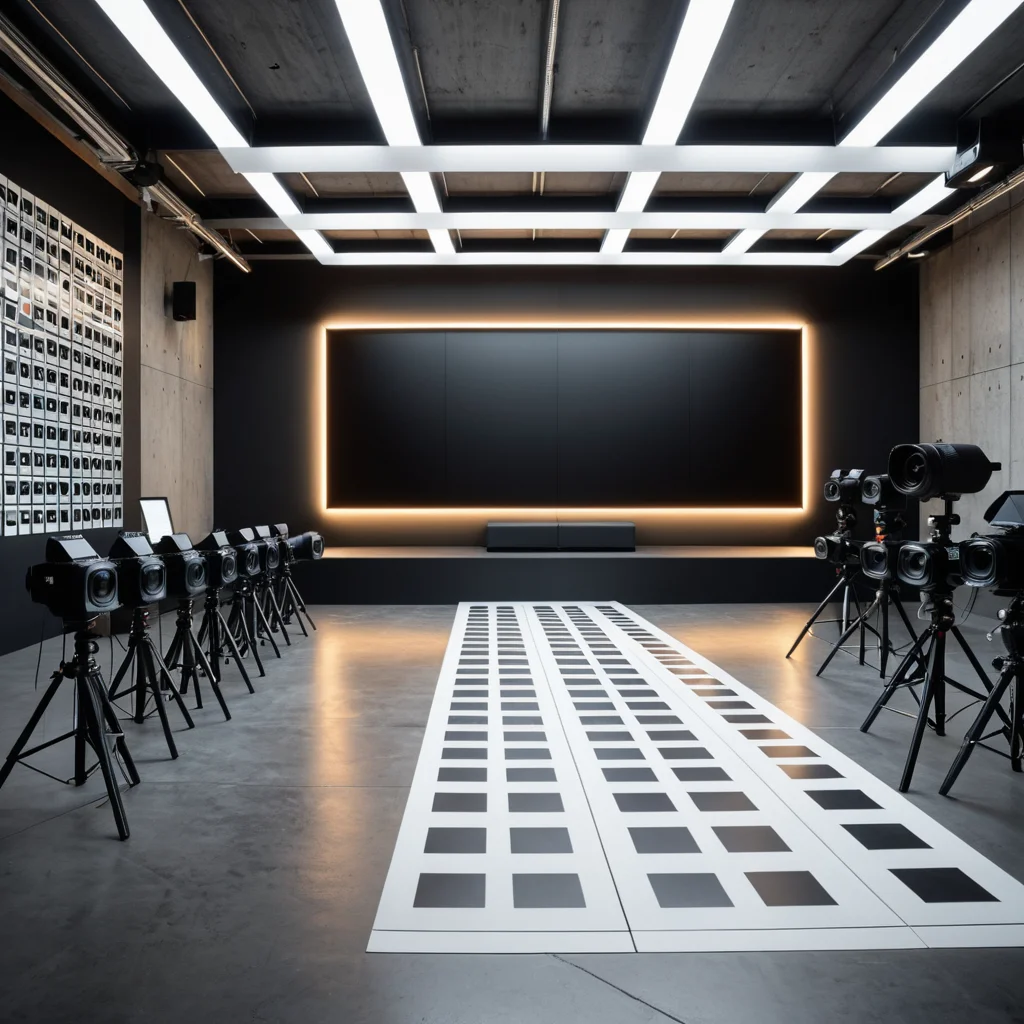
Lưới máy ảnh (Camera Grid) là một công cụ hỗ trợ bố cục được tích hợp sẵn trên iPhone, hiển thị các đường kẻ ngang và dọc chia khung hình thành 9 ô vuông bằng nhau. Đây là ứng dụng trực quan của quy tắc một phần ba, một nguyên tắc bố cục kinh điển trong nhiếp ảnh giúp người chụp đặt chủ thể vào những vị trí thu hút mắt nhìn nhất thay vì luôn canh giữa khung hình.
Khi bật lưới, người dùng có thể dễ dàng căn chỉnh đường chân trời, các đường thẳng kiến trúc hoặc vị trí chủ thể sao cho ảnh trông cân đối và có chiều sâu hơn. Đây là công cụ đơn giản nhưng mang lại hiệu quả rõ rệt, đặc biệt hữu ích cho người mới bắt đầu tìm hiểu về bố cục ảnh.
2. Hướng dẫn từng bước bật lưới máy ảnh trong ứng dụng Camera
Để bật lưới máy ảnh trên iPhone, người dùng thực hiện theo các bước sau:
- Bước 1: Mở ứng dụng Cài đặt trên iPhone
- Bước 2: Kéo xuống và chọn mục Camera
- Bước 3: Tìm và bật công tắc Lưới (Grid)
- Bước 4: Mở ứng dụng Camera để kiểm tra, lúc này các đường kẻ lưới sẽ hiển thị trên màn hình
Sau khi bật, lưới sẽ luôn hiển thị mỗi khi mở ứng dụng Camera, giúp người dùng dễ dàng căn chỉnh bố cục trước khi chụp mà không cần thao tác thêm.
3. Cách áp dụng quy tắc một phần ba để bố cục ảnh đẹp hơn
Quy tắc một phần ba gợi ý rằng nên đặt chủ thể chính hoặc các điểm nhấn quan trọng của ảnh tại giao điểm của các đường lưới, thay vì đặt chính giữa khung hình. Cách bố cục này tạo cảm giác tự nhiên và cân bằng thị giác cho người xem.
Khi chụp phong cảnh, nên đặt đường chân trời trùng với đường kẻ ngang phía trên hoặc phía dưới của lưới, tùy vào việc muốn nhấn mạnh bầu trời hay mặt đất. Khi chụp chân dung, nên đặt mắt của nhân vật gần giao điểm lưới phía trên để tạo điểm nhìn tự nhiên và thu hút.
🛒 Sản phẩm đề xuất
🛒 Sản phẩm đề xuất
| Tiêu chí | Có bật lưới | Không bật lưới |
|---|---|---|
| Độ cân đối bố cục | Cao, dễ căn chỉnh chủ thể | Phụ thuộc vào cảm giác cá nhân |
| Đường chân trời | Dễ giữ thẳng, không bị nghiêng | Dễ bị lệch nếu không cẩn thận |
| Phù hợp cho người mới | Rất phù hợp | Cần nhiều kinh nghiệm hơn |
4. So sánh chụp ảnh có lưới và không có lưới
Như bảng so sánh trên cho thấy, việc bật lưới máy ảnh mang lại lợi thế rõ rệt về độ cân đối bố cục và độ thẳng của đường chân trời. Đối với người mới làm quen với nhiếp ảnh trên điện thoại, lưới là công cụ hỗ trợ đắc lực giúp tránh những lỗi bố cục cơ bản như chủ thể lệch tâm không chủ đích hoặc đường chân trời bị nghiêng.
5. Mẹo nâng cao khi kết hợp lưới với các tính năng chụp ảnh khác
- Kết hợp lưới với chế độ HDR để cân bằng ánh sáng trong khi vẫn giữ bố cục chuẩn
- Sử dụng lưới cùng với tính năng khóa lấy nét và phơi sáng (AE/AF Lock) để đảm bảo chủ thể đặt đúng vị trí và rõ nét
- Áp dụng lưới khi quay video để giữ khung hình ổn định và chuyên nghiệp hơn
- Thử nghiệm đặt chủ thể ở các giao điểm khác nhau của lưới để tìm bố cục ưng ý nhất trước khi chụp
6. Các câu hỏi thường gặp về lưới máy ảnh trên iPhone
Lưới máy ảnh có làm giảm chất lượng ảnh không? Không, lưới chỉ là công cụ hỗ trợ hiển thị trên màn hình khi chụp, hoàn toàn không xuất hiện trong ảnh đã lưu và không ảnh hưởng đến chất lượng ảnh.
Có thể tắt lưới bất cứ lúc nào không? Có, người dùng chỉ cần quay lại mục Cài đặt, chọn Camera và tắt công tắc Lưới để ẩn các đường kẻ này.
Lưới có áp dụng được cho cả ảnh và video không? Có, lưới hiển thị cho cả chế độ chụp ảnh và quay video, giúp căn chỉnh bố cục nhất quán trong mọi tình huống.